티스토리 ads.txt 문제 해결방법
티스토리 ads.txt 문제 해결방법
구글 애드센스 승인이 나고 너무너무 좋아하던 중,
애드센스 승인 페이지에서 충격적인 팝업을 하나 보게 됩니다.
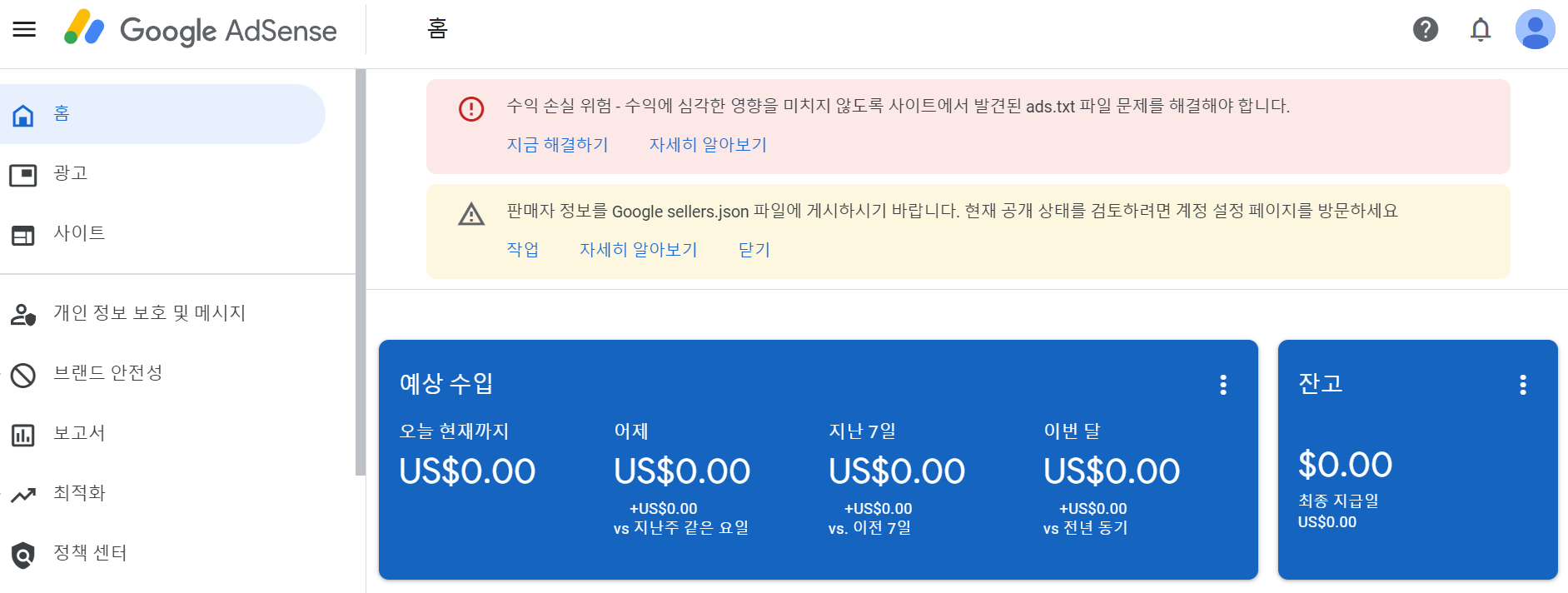
수익손실위험 - ads.txt 파일 문제를 해결해야 한다는 문구가 떴습니다.
수익을 보기도 전에 수익 손실이라니... 청천벽력 같은 이야기입니다!
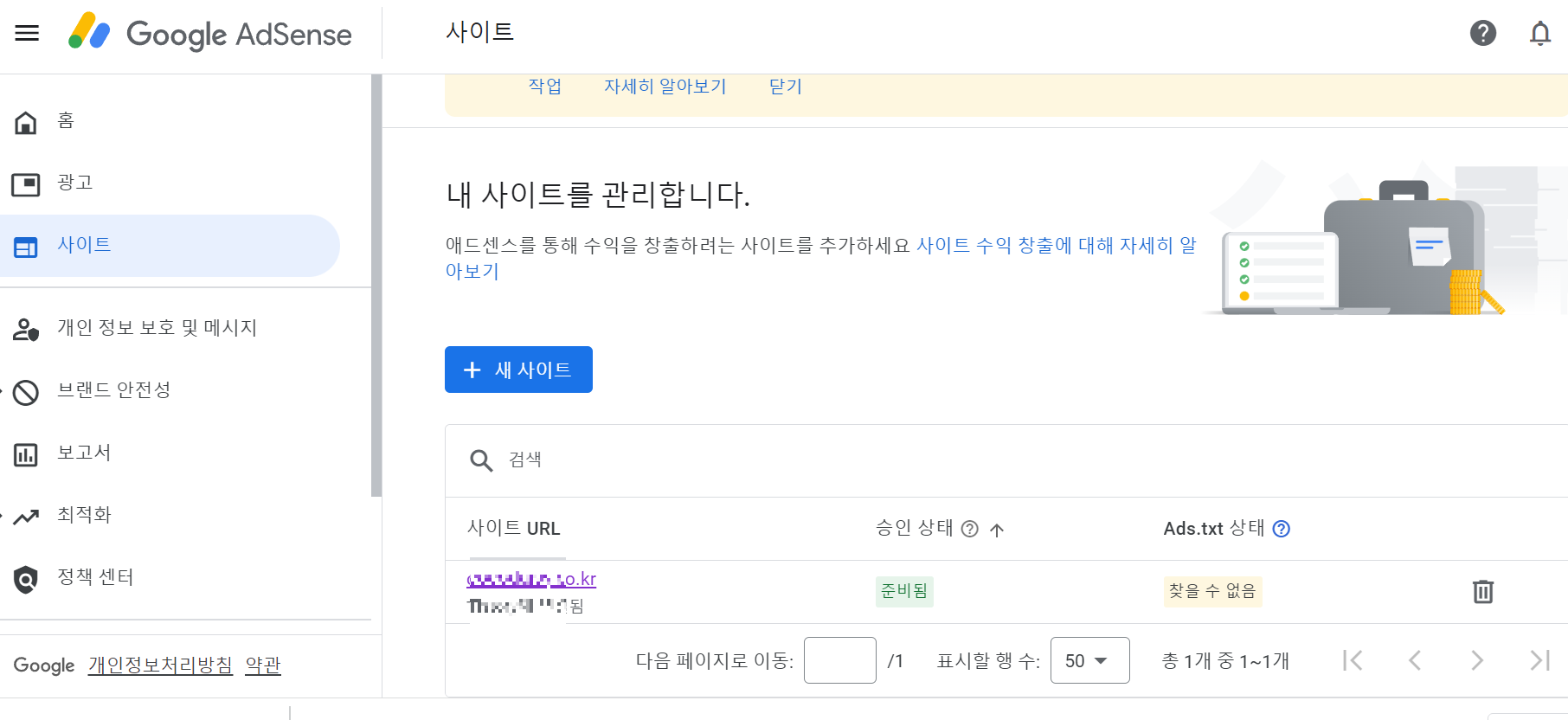
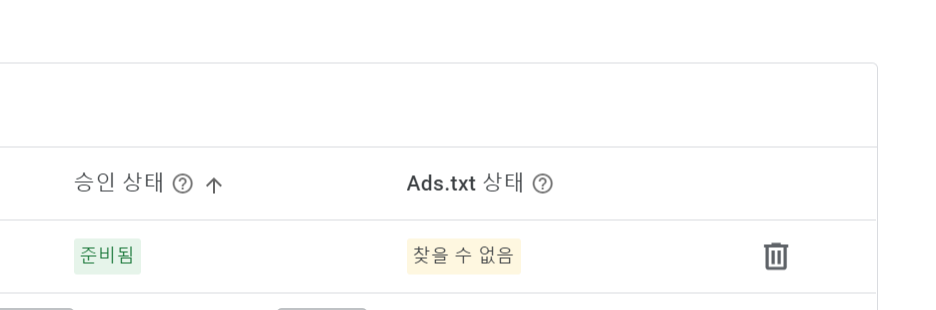
Ads.txt 상태를 찾을 수 없다고 나옵니다.
해당 화면 글자의 오른쪽에 있는 물음표를 눌러서 해결하려고 보니,
명확한 답변이 나오지 않고,
ads.txt 파일에 코드를 붙여서 디렉터리에 업로드 하라는 이야기가 나오는데,
ads.txt 파일은 또 어디에 있는지... 찾을 수가 없습니다.
그리고 티스토리 블로그에도 루트 디렉토리에 업로드할 수 있는 부분이 없습니다.
만약에 사이트에 업로드를 하고 싶다면, HTML 편집기에 가서 이미지 형태로 업로드 하는 수 밖에 없구요.
그러다가 제가 사용하고 있는 이 친효스킨의 제작자 분의 티스토리에서 ads.txt 파일에 대한 글을 써 놓으신 것을 발견했습니다.
https://rgy0409.tistory.com/4266
티스토리 ads.txt 파일 문제 해결 공지에 대한 추가 설명
어제 티스토리에 대한 새로운 추가 공지가 떴습니다. 애드센스 ads.txt 관련 내용과 2차 도메인에 대한 내용이군요. 먼저 2차 도메인의 경우는 제가 사용하지 않고 있으니까 뭐 딱히 눈에띄게 읽어
rgy0409.tistory.com
글을 읽어보니, 이 부분은 티스토리 측의 어떤 수정 없이는,
블로거 개인이 어떻게 할 수 없다는 내용이었습니다.
(만약에 워드프레스 등의 개인 블로그를 운영중이라면,
ads.txt 파일을 직접 업로드해서 이 문제를 해결할 수는 있다고 합니다.)
구글 애드센스 홈페이지에서 해당 화면이 보인다고 해도,
수익을 얻는 부분과는 무관하다고 하니, 일단은 걱정을 덜었습니다.
해당 화면에 대해 추가적으로 알게되는 정보가 있다면, 추후 포스팅에 추가 업로드 하도록 하겠습니다. ^^
추가 업뎃 내용
많은 네티즌분들이 사용하고 있는 방법
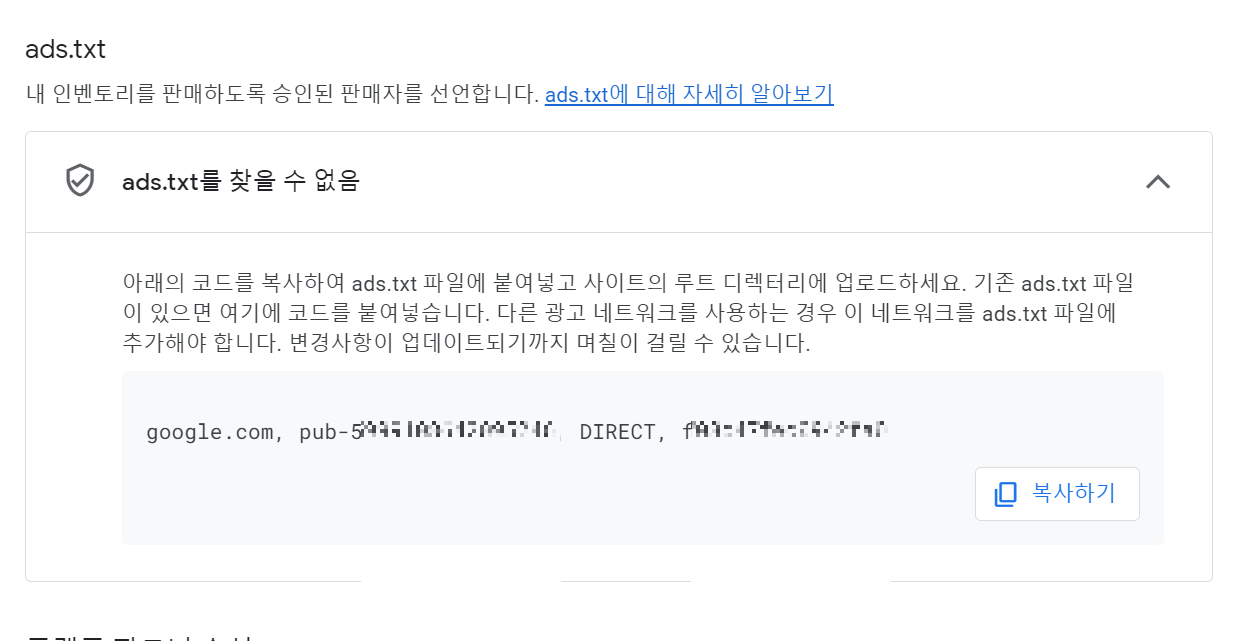
구글 측에서 직접적인 ads.txt 파일을 제공해주는 것이 아니라,
사용자가 직접 만들어야 하는 거였네요. ^^;;
자 이제, 이 '복사하기' 버튼을 눌러서
메모장에 붙여넣기 한 다음,
파일명을 'ads'로 입력하고 저장 버튼을 누릅니다.
그리고 이 파일을 티스토리 - 꾸미기 - 스킨 편집에 들어가서
HTML 편집 - 파일 업로드 부분에
위에서 만든 'ads.txt' 파일을 업로드 해줍니다.
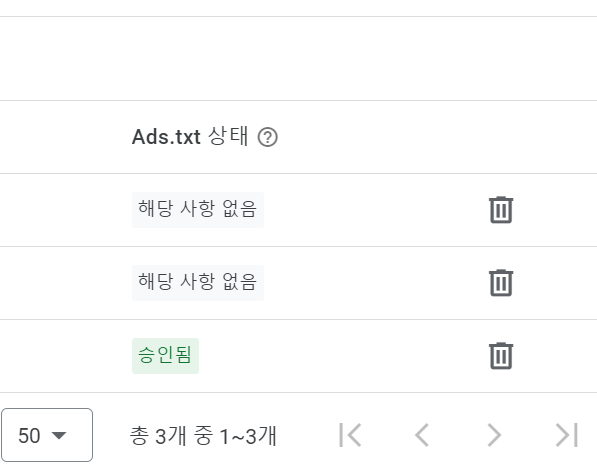
ads.txt 상태 '승인됨'으로 표시됐습니다!
하루만에 승인되었으니, 여러분들도 따라서 해보시기 바랍니다 ^^
이렇게 해도 해결이 되지 않으면,
구글 애드센스 페이지 - 계정 정보 - 판매자 계정 공개 상태를
'공개'로 체크한 뒤, 비즈니스 도메인에 'tistory.com'을 입력하면 된다고 합니다.
다음 시간에는 하위 도메인을
구글 써치 콘솔에 등록하는 방법에 대해서 알아보겠습니다.

https://njobcapi.tistory.com/6
하위 도메인 구글 써치 콘솔에 등록하기 (웹마스터 도구)
하위도메인 구글 써치 콘솔에 등록하기 (웹마스터 도구) 메인 도메인을 구글 써치 콘솔에 등록할 때에는 왼쪽, '도메인'에 입력하면 되지만, 하위 도메인을 구글 써치 콘솔에 등록할 때에는 오른
blog.cocodaisy.co.kr
'블로그 운영에 대한 해결과정' 카테고리의 다른 글
| 네이버 robots.txt 문제 해결 방법 (robots.txt가 존재하지 않습니다, 네이버 로봇 수집 허용하기) (0) | 2023.07.11 |
|---|---|
| 네이버 서치어드바이저 사이트 등록하기 (웹마스터 도구, 블로그 출생신고) (0) | 2023.07.10 |
| 가비아에서 만든 하위 도메인 티스토리 블로그로 연결하기 (0) | 2023.07.09 |
| 하위 도메인 구글 써치 콘솔에 등록하기 (웹마스터 도구) (0) | 2023.07.09 |
| 애드고시 한 번에 승인, 티스토리 애드센스 승인 기간 (0) | 2023.07.09 |


